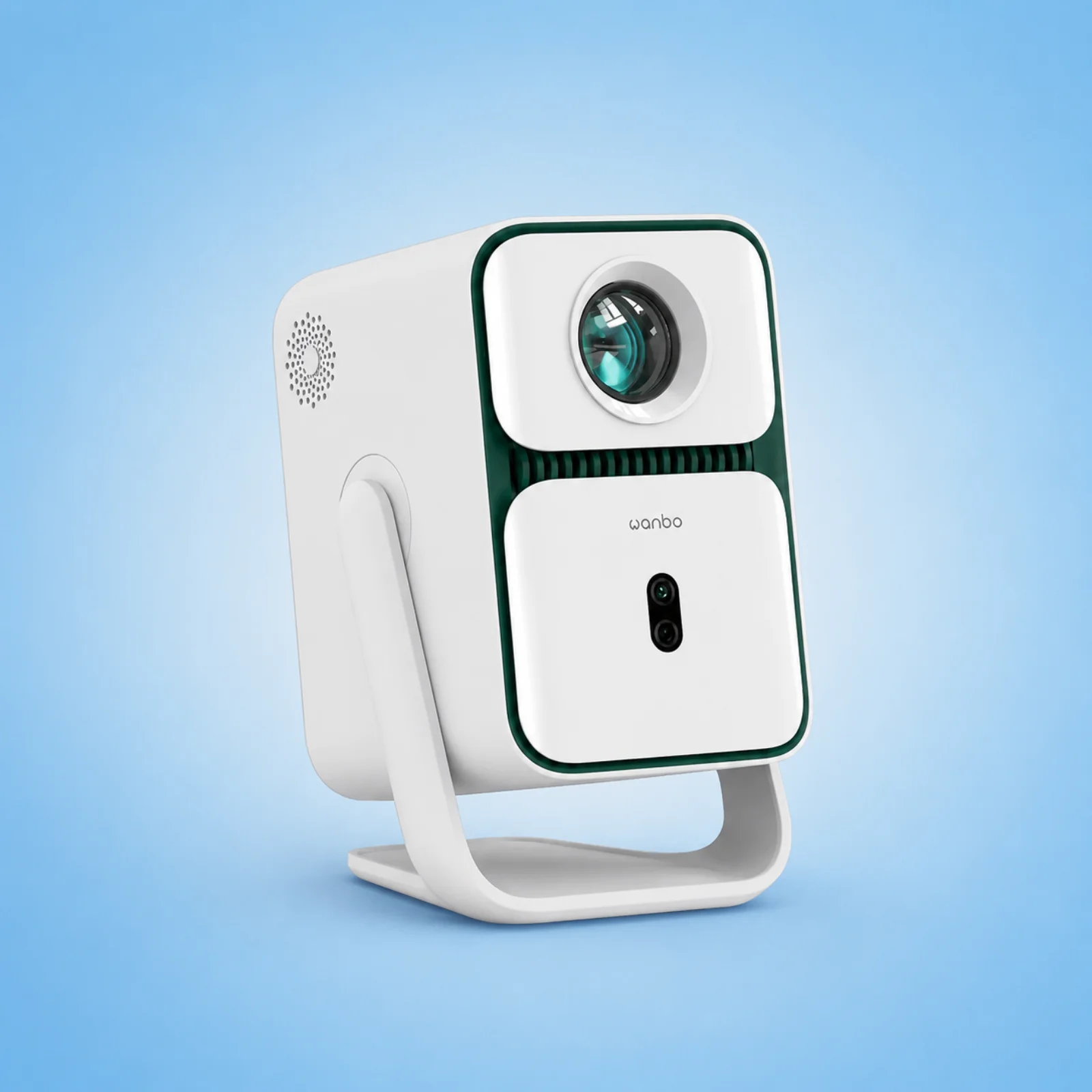
Проектор Wanbo T2 Ultra
Как пользоваться
Включение
- Подключите кабель питания к проектору и к розетке.
- Кнопка включения сверху на корпусе. Можно и с пульта: наведите его на проектор и нажмите кнопку питания.
- Выключение: коротко нажмите кнопку питания, появится окно, нажмите её ещё раз.
- На пульте «домик» открывает главный экран, стрелка назад возвращает на шаг.
Картинка
- Лучше всего смотреть в тёмной комнате.
- Проектор фокусируется сам. Если картинка мутная, подстройте её кнопками фокуса справа на пульте.
- Кнопка со значком проектора на пульте открывает настройки картинки.
- Кронштейн наклоняется: можно светить на стену или на потолок.
- Расстояние до стены и размер картинки: 1,6 м даёт около 60 дюймов, 2,1 м около 80, 3 м около 110, 3,6 м около 130.
Что смотреть
- YouTube и Netflix запускаются своими кнопками на пульте. Для них нужен Wi-Fi.
- Wi-Fi: шестерёнка на пульте, раздел «Сеть». Если дома нет Wi-Fi, раздайте интернет с телефона.
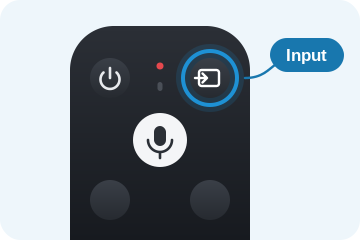
- Ноутбук или приставка: подключите HDMI-кабелем в разъём HDMI сзади. Потом нажмите Input (вверху справа на пульте), выберите HDMI и нажмите OK.
- Телефон или ноутбук с USB-C можно подключить через переходник и HDMI-кабель. Не каждый телефон передаёт видео по USB-C, многие недорогие Android этого не умеют.
- Флешку вставляйте в USB-разъём сзади: проектор показывает фото, видео и музыку.
Осторожно
- Не смотрите в объектив, когда проектор включён.
- Не закрывайте решётки и оставьте сзади не меньше 30 см до стены. Не ставьте на кровать или плед.
- Решётка, откуда выходит воздух, горячая во время работы и после неё. Не трогайте её рукой.
- Не ставьте на проектор напитки. Держите его подальше от обогревателя, влаги и пыли.
- Работает при температуре от 0 до 35 °C. На улицу в дождь не выносите.
- Ничего не засовывайте в решётки. Если что-то упало внутрь, сразу выключите проектор и напишите нам.
- Носите проектор в сумке, не трясите и не роняйте.
Если что-то не так
- Пульт не слушается: зажмите вместе «домик» и «назад» на 10 секунд, пульт подключится заново.
- Огонёк на пульте часто мигает: сели батарейки, напишите нам.
- Картинка мутная: подстройте её кнопками фокуса на пульте.
- Нет картинки с ноутбука: нажмите Input и выберите HDMI. Проверьте, что кабель вставлен до конца.
- Нет звука: проверьте громкость и кнопку отключения звука на пульте.
- Телефон не видит проектор: подключите их к одной сети Wi-Fi.
Как вывести экран телефона
- 1Подключите проектор к Wi-Fi: шестерёнка на пульте, раздел «Сеть».
- 2Подключите телефон к той же сети.
- 3Видео из YouTube и других приложений: нажмите значок трансляции (обычно вверху справа) и выберите проектор. Телефоном можно пользоваться дальше.
- 4Весь экран Android: в настройках телефона откройте трансляцию экрана и выберите «TV Stick».
- 5iPhone: откройте на проекторе приложение AirScreen. Потом на iPhone откройте Пункт управления, нажмите «Повтор экрана» и выберите «AS-TV Stick».
Как подключить по проводу (iPad, iPhone, ноутбук)
- 1Вставьте переходник USB-C из комплекта в iPad, телефон или ноутбук.
- 2HDMI-кабель из комплекта подключите одним концом в переходник, другим в разъём HDMI сзади проектора.
- 3На пульте нажмите кнопку Input: квадрат со стрелкой вверху справа, как на картинке ниже.
- 4В меню выберите HDMI и нажмите OK. На проекторе появится экран вашего устройства.
- 5Подходит любое устройство с разъёмом USB-C: iPad, iPhone 15 и новее, ноутбук. Если по Wi-Fi экран не выводится, этот способ надёжнее.
Перед возвратом
Выйдите из своих аккаунтов YouTube, Netflix и Google. Мы тоже всё сбрасываем, но так надёжнее.
Выключите проектор и дайте ему остыть, решётка горячая. Только потом убирайте в сумку.
Положите в сумку проектор, пульт, кабель питания, HDMI-кабель и переходник. Протирать ничего не нужно, обслуживание мы делаем сами.